
Manual de Activación
Asignación de Licencias
SketchUp Pro
Guía paso a paso para asignar correctamente tu licencia desde el portal de administración de Trimble. Ideal cuando el usuario aparece como “Propietario” pero no visualiza el producto activo.

📋 ¿Cuándo usar este manual? Este proceso es necesario cuando adquiriste una suscripción de SketchUp Pro a través de un plan empresarial o de canal (Channel, annual termed contract) y el usuario que debe usarla aún no tiene el producto asignado en el portal de Trimble.
Proceso de Activación
1 – Acceso a la Consola de Administración
Inicio de sesión en el portal oficial de Trimble
Ingresa al portal oficial de administración de Trimble e inicia sesión con tus credenciales de administrador (ID de Trimble).
🌐Visita: accounts.trimble.com e inicia sesión con tu cuenta de administrador.
2 – Localización del Usuario
Sección de Miembros en el menú lateral
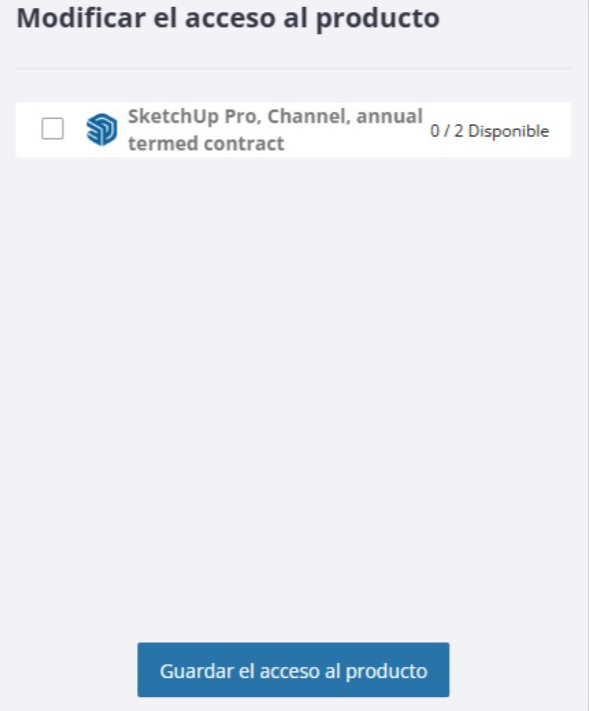
En el menú lateral izquierdo, selecciona la opción “Miembros” (Members). Aquí verás la lista de todas las personas vinculadas a tu organización.
👥Haz clic en Miembros en el menú izquierdo para ver todos los usuarios de tu organización.
3 – Modificar el Acceso al Producto
Asignación del asiento (seat) al usuario
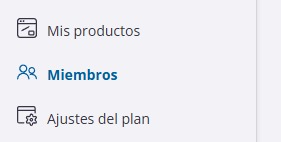
Ubica al usuario que requiere la licencia. Haz clic en los tres puntos (⋮) al final de su fila y selecciona “Modificar el acceso al producto”.
⚙️Localiza al usuario → haz clic en el menú ⋮ (tres puntos) → selecciona “Modificar el acceso al producto”.
3 – Selección del plan Guardado
Marca la casilla del producto y guarda los cambios
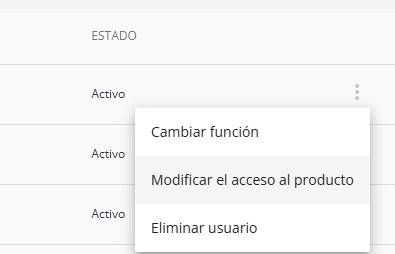
En la ventana emergente, marca la casilla correspondiente a tu plan de SketchUp Pro (o el producto que desees asignar) y haz clic en “Guardar el acceso al producto”.
✅Marca la casilla de SketchUp Pro, Channel, annual termed contract y haz clic en “Guardar el acceso al producto”.
Acción Requerida — Paso Final
Para que los cambios se reflejen correctamente, el usuario debe:
Cerrar Sesión (Sign Out)
y volver a:
Iniciar Sesión
dentro de la aplicación de escritorio de SketchUp Pro. Sin este paso, la licencia no se activará aunque ya esté asignada.