

Sigue estos pasos para activar la versión de prueba y descargar SketchUp en tu ordenador.
AVISO IMPORTANTE. Para poder acceder a la versión de prueba de SketchUp, necesitarás un Trimble ID.
Una vez que hayas creado tu Trimble ID y aceptado los ‘Términos y condiciones’, serás redirigido a una página que mostrará el mensaje: ‘Thank you for starting your trial’. Esto indica que la prueba gratuita de SketchUp ya está asociada a tu Trimble ID.
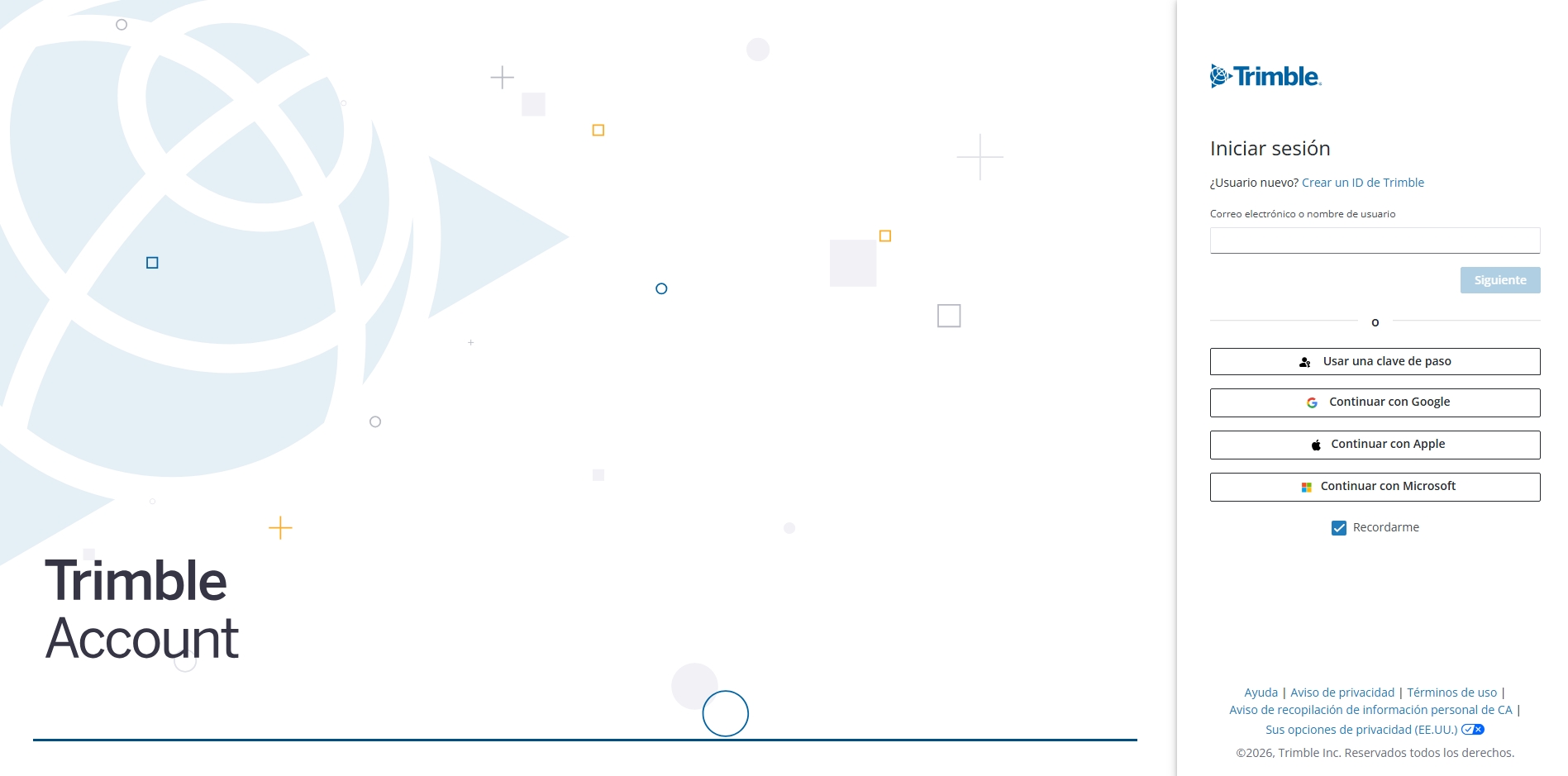
Una vez que hayas creado tu Trimble ID y aceptado los ‘Términos y condiciones’, serás redirigido a una página que mostrará el mensaje: ‘Thank you for starting your trial’. Esto indica que la prueba gratuita de SketchUp ya está asociada a tu Trimble ID.
PASO 2: Descarga SketchUp en tu ordenador
 SketchUp 2026 – MAC OSX
 SketchUp 2026 – Windows
Requisitos MAC OS
Software
- Mac OS 14+ (Sonoma), Mac OS 13+ (Ventura), Mac OS 12+ (Monterey) y Mac OS 11+ (Big Sur).
- Se necesita una conexión a internet para instalar y autorizar SketchUp así como para usar algunas de sus funciones.
- QuickTime 5.0.
- Safari.
Hardware mínimo
-
- Procesador Intel ™ de 2,1 GHz.
- RAM de 4 GB.
- 1,5 GB de espacio libre en disco duro o SSD (SketchUp no es compatible con discos duros “case-sensitive”).
- Una tarjeta gráfica 3D con un mínimo de 512 MB de memoria dedicada y que permita la aceleración por hardware. Por favor, asegúrate de que tu tarjeta gráfica es compatible con OpenGL versión 3.1 o superior y que tiene los últimos drivers instalados.
- Un ratón de 3 botones con rueda.
Hardware recomendado
-
- Procesador de 2,1+ GHz o procesador Apple M1 de última generación
- RAM de 8GB.
- 2GB de espacio libre en disco duro o SSD (SketchUp no es compatible con discos duros “case-sensitive”).
- Una tarjeta gráfica 3D con un mínimo de 1 GB de memoria dedicada y que permita la aceleración por hardware. Por favor, asegúrate de que tu tarjeta gráfica es compatible con OpenGL versión 3.1 o superior y que tiene los últimos drivers instalados.
- Un ratón de 3 botones con rueda.
Requisitos Windows 10 y 11
Software
- Se necesita una conexión a internet para instalar y autorizar SketchUp así como para usar algunas de sus funciones.
- Microsoft® Internet Explorer 9.0 o superior.
- SketchUp Pro necesita el .NET Framework versión 4.5.2.
Hardware mínimo
- Procesador de 1 GHz.
- RAM de 4 GB.
- 1,5 GB de espacio libre en disco duro o SSD (SketchUp no es compatible con discos duros “case-sensitive”).
- Una tarjeta gráfica 3D con un mínimo de 512 MB de memoria dedicada y que permita la aceleración por hardware. Por favor, asegúrate de que tu tarjeta gráfica es compatible con OpenGL versión 3.1 o superior y que tiene los últimos drivers instalados.
- Un ratón de 3 botones con rueda.
Hardware recomendado
- Procesador de 2+ GHz.
- RAM de 8+ GB.
- 2 GB de espacio disponible en el disco duro.
- Una tarjeta gráfica 3D con un mínimo de 1 GB de memoria dedicada y que permita la aceleración por hardware. Por favor, asegúrate de que tu tarjeta gráfica es compatible con OpenGL versión 3.1 o superior y que tiene los últimos drivers instalados.
- Un ratón de 3 botones con rueda.

PASO 2: Descarga SketchUp en tu ordenador
SketchUp 2026 – MAC OSX
SketchUp 2026 – Windows
Requisitos MAC OS
Software
- Mac OS 14+ (Sonoma), Mac OS 13+ (Ventura), Mac OS 12+ (Monterey) y Mac OS 11+ (Big Sur).
- Se necesita una conexión a internet para instalar y autorizar SketchUp así como para usar algunas de sus funciones.
- QuickTime 5.0.
- Safari.
Hardware mínimo
-
- Procesador Intel ™ de 2,1 GHz.
- RAM de 4 GB.
- 1,5 GB de espacio libre en disco duro o SSD (SketchUp no es compatible con discos duros “case-sensitive”).
- Una tarjeta gráfica 3D con un mínimo de 512 MB de memoria dedicada y que permita la aceleración por hardware. Por favor, asegúrate de que tu tarjeta gráfica es compatible con OpenGL versión 3.1 o superior y que tiene los últimos drivers instalados.
- Un ratón de 3 botones con rueda.
Hardware recomendado
-
- Procesador de 2,1+ GHz o procesador Apple M1 de última generación
- RAM de 8GB.
- 2GB de espacio libre en disco duro o SSD (SketchUp no es compatible con discos duros “case-sensitive”).
- Una tarjeta gráfica 3D con un mínimo de 1 GB de memoria dedicada y que permita la aceleración por hardware. Por favor, asegúrate de que tu tarjeta gráfica es compatible con OpenGL versión 3.1 o superior y que tiene los últimos drivers instalados.
- Un ratón de 3 botones con rueda.
Requisitos Windows 10 y 11
Software
- Se necesita una conexión a internet para instalar y autorizar SketchUp así como para usar algunas de sus funciones.
- Microsoft® Internet Explorer 9.0 o superior.
- SketchUp Pro necesita el .NET Framework versión 4.5.2.
Hardware mínimo
- Procesador de 1 GHz.
- RAM de 4 GB.
- 1,5 GB de espacio libre en disco duro o SSD (SketchUp no es compatible con discos duros “case-sensitive”).
- Una tarjeta gráfica 3D con un mínimo de 512 MB de memoria dedicada y que permita la aceleración por hardware. Por favor, asegúrate de que tu tarjeta gráfica es compatible con OpenGL versión 3.1 o superior y que tiene los últimos drivers instalados.
- Un ratón de 3 botones con rueda.
Hardware recomendado
- Procesador de 2+ GHz.
- RAM de 8+ GB.
- 2 GB de espacio disponible en el disco duro.
- Una tarjeta gráfica 3D con un mínimo de 1 GB de memoria dedicada y que permita la aceleración por hardware. Por favor, asegúrate de que tu tarjeta gráfica es compatible con OpenGL versión 3.1 o superior y que tiene los últimos drivers instalados.
- Un ratón de 3 botones con rueda.
PASO 3: Inicia Sesión en SketchUp
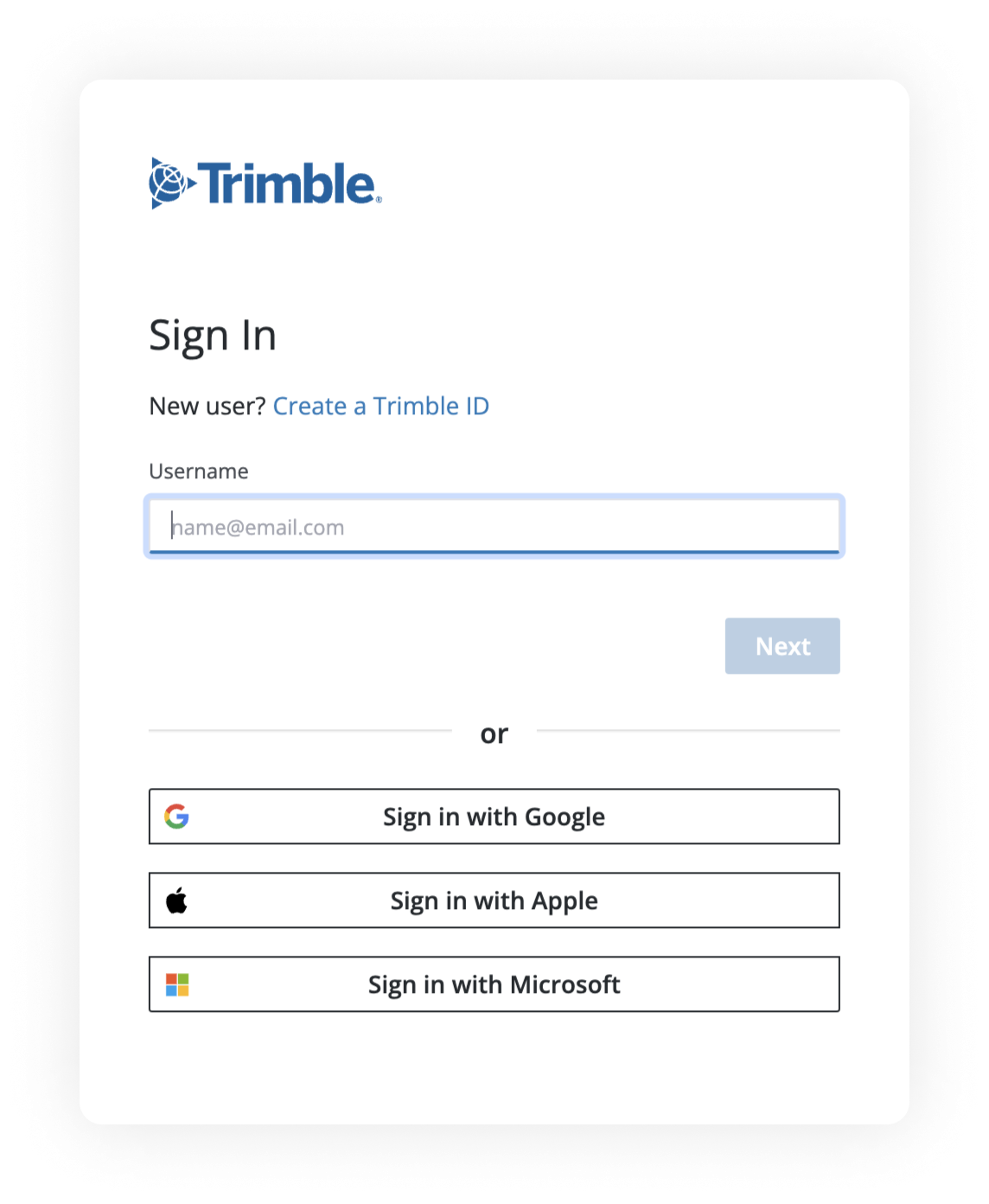
PASO 3: Inicia Sesión en SketchUp
Descargar Versiones anteriores
Descargar Versiones anteriores
Español
Windows 64 bits
Mac OSX